Frieda23/Zugang zum Vereinsraum: Unterschied zwischen den Versionen
Keine Bearbeitungszusammenfassung |
|||
| (17 dazwischenliegende Versionen von 4 Benutzern werden nicht angezeigt) | |||
| Zeile 1: | Zeile 1: | ||
| ⚫ | |||
| ⚫ | |||
| ⚫ | |||
| ⚫ | |||
| ⚫ | |||
| ⚫ | |||
| ⚫ | |||
| ⚫ | |||
==Checkliste== |
=== Checkliste === |
||
# Anfrage nach persönlichem Zertifikat an die Opennet Mailingliste. |
# Anfrage nach persönlichem Zertifikat an die Opennet Mailingliste. |
||
# Verschlüsselung des Schlüssels und Zertifikates per Passwort (PKCS #12 Format) |
# Verschlüsselung des Schlüssels und Zertifikates per Passwort (PKCS #12 Format) |
||
| Zeile 14: | Zeile 14: | ||
# Klicken der entsprechenden Verknüpfung "Öffne Tür"/"Schließe Tür" (Text/Bild) |
# Klicken der entsprechenden Verknüpfung "Öffne Tür"/"Schließe Tür" (Text/Bild) |
||
===Anfrage=== |
==== Anfrage ==== |
||
Wird eine Anfrage in der Mailingliste gestellt, so wird derzeit individuell ein Zertifikat erstellt. |
Wird eine Anfrage in der Mailingliste gestellt, so wird derzeit individuell ein Zertifikat erstellt. |
||
===Verschlüsselung und Übergabe=== |
====Verschlüsselung und Übergabe==== |
||
Der private Teil wird idealerweise per eigenem Passwort verschlüsselt und persönlich (per USB-Stick u.ä.) übergeben. |
Der private Teil wird idealerweise per eigenem Passwort verschlüsselt und persönlich (per USB-Stick u.ä.) übergeben. |
||
===Installation des Zertifikates im Browser=== |
====Installation des Zertifikates im Browser - Firefox ==== |
||
Die |
Die Zertifikatsdatei (.p12) wird im Browser installiert, naheliegender Weise unter: Einstellungen (Datenschutz) Zertifikate (ansehen) per Menüführung, ggf. durch Eingabe der Internetadresse: "about:preferences" oder "about:preferences#privacy". |
||
<gallery> |
<gallery> |
||
Datei:Browser_Einstellungen_Zertifikate.png|Zertifikatsverwaltung im Firefox Browser unter |
Datei:Browser_Einstellungen_Zertifikate.png|Zertifikatsverwaltung im Firefox Browser unter Debian/Gnome |
||
Datei:Firefox_Zertifikat_Import.png|Zertifikatsimport im Firefox Browser unter |
Datei:Firefox_Zertifikat_Import.png|Zertifikatsimport im Firefox Browser unter Debian/Gnome |
||
Datei:Firefox_Zertifikat_importiert.png |
Datei:Firefox_Zertifikat_importiert.png|Importiertes Zertifikat im Firefox Browser unter Debian/Gnome |
||
</gallery> |
</gallery> |
||
====Installation des Zertifikates im Browser - Android ==== |
|||
| ⚫ | |||
Die Zertifikatsdatei (.p12) muss auf den internen Speicher kopiert werden. Anschließend muss dieses Zertifikat in Android hinterlegt werden. Hierzu muss bspw. bei Android 8 folgendes geklickt werden: |
|||
* in der App "Einstellung" die Option "Sicherheit & Datenschutz" auswählen. |
|||
* Option "Verschlüsselung & Anmeldedaten" auswählen |
|||
* "Von Speicher installieren" auswählen |
|||
* nun die gespeicherten Zertifikatsdatei auswählen |
|||
Der originale Chrome Browser unterstützt unter Android Zertifikats-Login. |
|||
| ⚫ | |||
* Aufruf der Webseite [https://frieda23.opennet-initiative.de/ https://frieda23.opennet-initiative.de/] |
* Aufruf der Webseite [https://frieda23.opennet-initiative.de/ https://frieda23.opennet-initiative.de/] |
||
* Klicken der entsprechenden Verknüpfung "Öffne Tür"/"Schließe Tür" (Text/Bild) |
* Klicken der entsprechenden Verknüpfung "Öffne Tür"/"Schließe Tür" (Text/Bild) |
||
<gallery> |
<gallery> |
||
Datei:Zugang_Vereinsraum_Bildschirmfoto.png| |
Datei:Zugang_Vereinsraum_Bildschirmfoto.png|Webseite zum Öffnen/Schließen des Vereinsraums |
||
Datei:Zertifikats-Bestätigung.png|Bestätigung des Zertifikates im Firefox Browser unter |
Datei:Zertifikats-Bestätigung.png|Bestätigung des Zertifikates im Firefox Browser unter Debian/Gnome |
||
</gallery> |
</gallery> |
||
==== Technik ==== |
|||
Weitere Dokumentation ist unter [[Homematic]] zu finden. |
|||
[[Kategorie: Anleitungen]] |
|||
Aktuelle Version vom 8. Februar 2020, 06:03 Uhr
TL;DR: Komme zu einem Treffen. Mit Webbrowsergerät (Notebook, Mobiltelefon, ...) und mit Speicherstick (USB-Stick für Zertifikatsübertragung).
Wie komme ich legal ohne Hardwareschlüssel in den Vereinsraum?

Funktionsweise: Ein per Zertifikat autorisierter Browser ermöglicht auf der Webseite https://frieda23.opennet-initiative.de/ das Öffnen und Schließen der Tür zum Frieda23 Vereinsraum.
Checkliste
- Anfrage nach persönlichem Zertifikat an die Opennet Mailingliste.
- Verschlüsselung des Schlüssels und Zertifikates per Passwort (PKCS #12 Format)
- Übernahme des Zertifikates auf das Zielgerät
- Installation des Zertifikates im Browser
- Aufruf der Webseite https://frieda23.opennet-initiative.de/
- Klicken der entsprechenden Verknüpfung "Öffne Tür"/"Schließe Tür" (Text/Bild)
Anfrage
Wird eine Anfrage in der Mailingliste gestellt, so wird derzeit individuell ein Zertifikat erstellt.
Verschlüsselung und Übergabe
Der private Teil wird idealerweise per eigenem Passwort verschlüsselt und persönlich (per USB-Stick u.ä.) übergeben.
Installation des Zertifikates im Browser - Firefox
Die Zertifikatsdatei (.p12) wird im Browser installiert, naheliegender Weise unter: Einstellungen (Datenschutz) Zertifikate (ansehen) per Menüführung, ggf. durch Eingabe der Internetadresse: "about:preferences" oder "about:preferences#privacy".
-
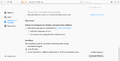 Zertifikatsverwaltung im Firefox Browser unter Debian/Gnome
 -
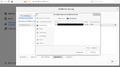 Zertifikatsimport im Firefox Browser unter Debian/Gnome
 -
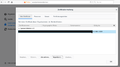 Importiertes Zertifikat im Firefox Browser unter Debian/Gnome


Installation des Zertifikates im Browser - Android
Die Zertifikatsdatei (.p12) muss auf den internen Speicher kopiert werden. Anschließend muss dieses Zertifikat in Android hinterlegt werden. Hierzu muss bspw. bei Android 8 folgendes geklickt werden:
- in der App "Einstellung" die Option "Sicherheit & Datenschutz" auswählen.
- Option "Verschlüsselung & Anmeldedaten" auswählen
- "Von Speicher installieren" auswählen
- nun die gespeicherten Zertifikatsdatei auswählen
Der originale Chrome Browser unterstützt unter Android Zertifikats-Login.
Nutzung
- Aufruf der Webseite https://frieda23.opennet-initiative.de/
- Klicken der entsprechenden Verknüpfung "Öffne Tür"/"Schließe Tür" (Text/Bild)
-
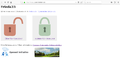 Webseite zum Öffnen/Schließen des Vereinsraums
 -
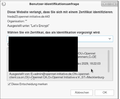 Bestätigung des Zertifikates im Firefox Browser unter Debian/Gnome

Technik
Weitere Dokumentation ist unter Homematic zu finden.